

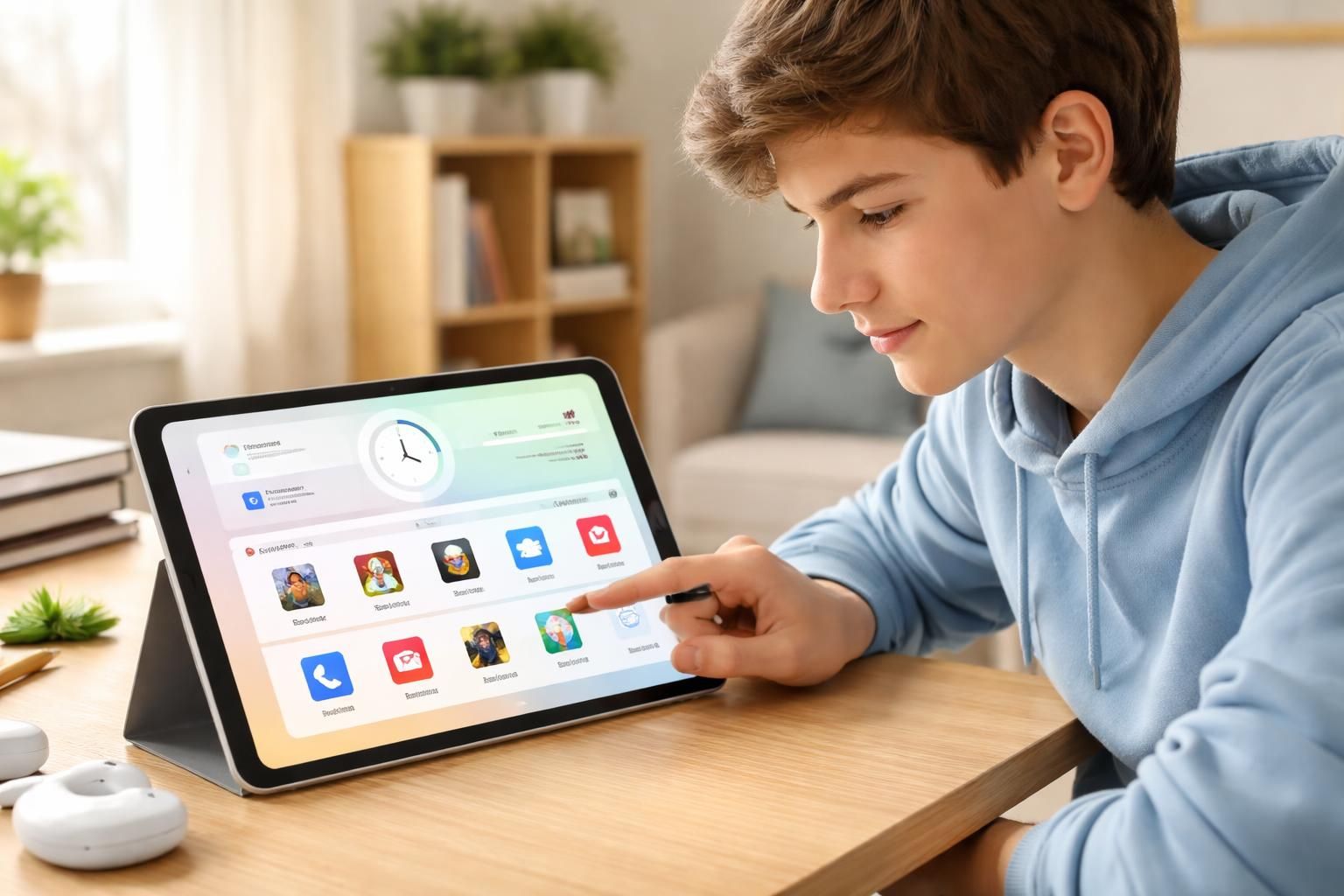


Dans un monde où les écrans prennent une place de plus en plus dominante, gérer l’utilisation des tablettes, et en l’occurrence celle de l’iPad, devient incontournable pour les parents. Le paramètre « Temps d’écran » permet non seulement de surveiller mais aussi de restreindre l’usage des applications pour les adolescents. En effet, savoir comment activer ces limites est essentiel, tant pour préserver le bien-être numérique de votre enfant que pour instaurer un équilibre sain entre les loisirs numériques et la réalité. Cet article explore les enjeux liés à la gestion du temps d’écran, ainsi que les outils à votre disposition pour passer à l’action, le tout avec une approche claire et structurée.
Qu’est-ce que le temps d’écran sur l’iPad ?
« Temps d’écran » est une fonctionnalité intégrée à l’iOS depuis la version 12. Il s’agit d’un tableau de bord qui permet aux utilisateurs de surveiller l’utilisation de leur appareil. En d’autres termes, c’est un véritable outil de gestion du temps qui vous permettra de savoir combien de temps vous passez sur chaque application, de définir des limites et de se concentrer sur l’essentiel. Les rapports fournis par cet outil détaillent non seulement le temps total passé sur diverses applications, mais aussi les plages horaires où l’utilisation est la plus intense. Pour les adolescents, cela a une importance de taille, car il faut garder un œil sur leur activité numérique notamment sur les applications de réseaux sociaux.
Les statistiques indiquent que près de 70 % des adolescents passent plus de 3 heures par jour sur leur téléphone, et souvent la majorité de ce temps est consacrée aux réseaux sociaux et aux jeux. Par conséquent, avec « Temps d’écran », les parents peuvent obtenir une vue d’ensemble de ces comportements et intervenir si nécessaire. En voyant le temps d’utilisation d’applications comme Instagram, TikTok ou des jeux en ligne, il devient possible de discuter des priorités et d’instaurer une politique familiale sur le temps d’écran.
Fonctionnalités clés de Temps d’écran
Le tableau de bord de « Temps d’écran », bien que simple, offre plusieurs fonctionnalités. Voici un aperçu des plus importantes :
- Tableau de bord personnalisé : Permet un accès rapide aux statistiques d’utilisation.
- Limites d’applications : Autorise la définition de restrictions pour des catégories d’applications précises.
- Temps d’arrêt : Permet de fixer des plages horaires où l’utilisation est limitée.
- Restrictions de contenu : Filtre les contenus inappropriés et gère l’accès aux magasins en ligne.
En utilisant ces fonctionnalités, les parents peuvent ainsi créer un environnement numérique favorable au développement harmonieux de leurs enfants, en les protégeant de distractions excessives et de contenus inappropriés.
Comment activer le temps d’écran sur l’iPad
Activer cette fonctionnalité est un processus simple qui nécessite quelques étapes de configuration. Les parents peuvent choisir entre gérer l’appareil directement ou accompagner à distance la gestion du temps d’écran via « Partage familial ». Dans tous les cas, voici comment procéder :
- Ouvrir l’application Réglages.
- Sélectionner Temps d’écran.
- Taper sur Activer Temps d’écran.
- Choisir si ce nouvel appareil est pour un adulte ou pour un enfant.
Une fois cette fonctionnalité activée, il est conseillé de créer un code d’accès spécial pour verrouiller les paramètres. Cela évite que l’adolescent ne modifie ces réglages pour prolonger son temps d’utilisation. Ce code devrait être distinct de celui de déverrouillage de l’iPad, ce qui offre une sécurité supplémentaire.
Comprendre les rapports d’utilisation
Une fois « Temps d’écran » activé, les parents peuvent accéder à des rapports détaillés sur le temps d’utilisation. Ces rapports incluent des statistiques sur les applications les plus utilisées, ainsi que des « pick-ups », c’est-à-dire le nombre de fois où l’appareil a été consulté. Ces informations sont précieuses car elles permettent d’identifier les habitudes numériques de l’adolescent.
En observant ces données, les parents peuvent aborder le sujet avec leur enfant et discuter des opportunités d’amélioration. Par exemple, si une application éducative est peu utilisée, cela peut être le moment d’encourager son usage. Les discussions peuvent également se concentrer sur les moments de la semaine où l’utilisation est trop importante, permettant de mettre en place des limites plus adaptées.
Configurer des limites d’utilisation d’applications
La fonctionnalité qui permet de fixer des limites d’utilisation pour certaines applications est particulièrement utile. En restreignant l’accès à des applications spécifiques comme les réseaux sociaux ou les jeux, les parents peuvent aider à instaurer une culture de temps d’écran équilibré. Voici comment configurer ces limites :
- Accéder à Temps d’écran.
- Choisir Limites d’utilisation des applications.
- Taper sur Ajouter une limite.
- Sélectionner l’application ou la catégorie à limiter.
- Définir la durée quotidienne maximale.
Lorsqu’une limite est atteinte, l’application en question est automatiquement bloquée, mais il existe une option qui permet aux adolescents de demander plus de temps. Cette interaction est essentielle pour établir un dialogue autour de l’utilisation de la technologie. Les parents peuvent ainsi évaluer les demandes de prolongations et décider si elles sont appropriées ou non.
Exemples d’applications à limiter
Les parents peuvent trouver utile de limiter certaines catégories d’applications. Voici quelques recommandations :
- Réseaux sociaux : Instagram, Snapchat, TikTok.
- Jeux en ligne : Fortnite, PUBG, Roblox.
- Applications de streaming : Netflix, YouTube.
Ces applications, bien que divertissantes, peuvent rapidement absorber le temps des adolescents. Ainsi, l’instauration de limites claires permet non seulement de contrôler leur temps d’écran, mais aussi d’encourager d’autres activités tout aussi enrichissantes.
Activités et temps d’arrêt
Le temps d’arrêt est un aspect essentiel de l’équilibre numérique. En programmant des périodes où l’utilisation est restreinte, les parents peuvent aider leurs enfants à déconnecter à des moments clés, comme lors des repas ou avant le coucher. Pour activer cette fonction, il suffit de :
- Accéder à Temps d’écran.
- Choisir Temps d’arrêt.
- Activer l’option et définir les heures.
Cette configuration permet de restreindre l’accès à toutes les applications pendant ces périodes, à l’exception de celles que vous avez autorisées. Cela assure non seulement une meilleure qualité de vie familiale, mais améliore aussi la qualité du sommeil des adolescents, un facteur souvent négligé dans l’ère numérique actuelle.
Les avantages du temps d’arrêt
Les bénéfices du temps d’arrêt sont multiples. En voici quelques-uns :
- Amélioration des relations familiales : En consacrant des moments sans écran, les membres de la famille peuvent se reconnecter.
- Meilleur sommeil : En évitant les écrans avant de dormir, les adolescents peuvent bénéficier d’une routine de sommeil plus saine.
- Encouragement d’autres loisirs : Les activités comme la lecture ou le sport peuvent reprendre le devant de la scène.
Par conséquent, chaque minute éloignée des écrans est un pas vers une meilleure santé mentale et physique. Les parents sont encouragés à faire de ces moments sans écran une priorité familiale.
Restrictions de contenu et sécurité numérique
Dans un monde où le contenu inapproprié est omniprésent, il est crucial d’instaurer des restrictions adaptées. La section dédiée à la restriction de contenu dans les paramètres « Temps d’écran » permet aux parents de filtrer les contenus accessibles par leurs enfants. Cette fonction est indispensable pour assurer une navigation sécurisée et protéger les adolescents des dangers du web. Voici comment l’activer :
- Aller à Temps d’écran.
- Choisir Contenu et Restrictions de confidentialité.
- Saisir le code d’accès si demandé.
- Définir les restrictions d’âge selon le besoin.
Parmi les options disponibles, il est possible de limiter l’accès à des contenus explicites, de bloquer les achats in-app dans certaines applications, et même de masquer des fonctionnalités système.
Contrôle de l’accès à Internet
Pour maintenir un environnement sécurisant, il est également important de contrôler l’accès à Internet. Depuis les réglages, il est possible de :
- Limiter l’accès à des sites jugés inappropriés.
- Créer une liste de sites autorisés, adaptée à l’âge de l’adolescent.
- Activer un accès restreint aux recherches sur le web via Siri.
Cela permet de renforcer la sécurité des adolescents tout en leur offrant un accès adapté aux informations pertinentes pour leur développement.
Utiliser le partage familial pour une gestion à distance
La fonction Partage familial d’Apple permet de gérer plusieurs appareils au sein d’une même famille. Cela s’avère utile lorsque l’on souhaite surveiller l Использование des appareils de plusieurs enfants. En configurant ce partage, les parents peuvent accéder à tous les rapports d’utilisation depuis leur propre appareil. Voici un aperçu de la façon dont cela fonctionne :
- Accéder à Réglages sur votre appareil.
- Choisir Partage familial puis Ajouter un membre.
- Sélectionner le compte de l’enfant et activer Temps d’écran.
Cela facilite également l’approbation des demandes de temps supplémentaire sur des applications ou le déverrouillage des limitations, renforçant ainsi le dialogue entre parents et enfants.
Les avantages de la gestion à distance
La gestion à distance des appareils via Partage familial offre de nombreux avantages :
- Suivi facilité : Les parents peuvent vérifier à tout moment le temps d’écran sans avoir besoin de l’appareil de l’enfant.
- Contrôle accru : Ils peuvent rapidement modifier les limites ou approuver des demandes sans confrontation.
- Dialogue renforcé : En discutant des rapports et des limites, il est plus facile d’établir une relation de confiance.
Ce système améliore non seulement la sécurité numérique mais favorise aussi une communication constructive entre parents et adolescents.
Conclusion sur la gestion du temps d’écran pour les adolescents
La gestion du temps d’écran via l’iPad et la fonctionnalité « Temps d’écran » est essentielle dans un contexte où les adolescents sont de plus en plus exposés aux distractions numériques. En fournissant des outils comme les limites d’applications, les temps d’arrêt, et les restrictions de contenu, les parents peuvent construire un cadre plus sécurisé et plus averti sur l’utilisation des technologies. Établir un équilibre entre les loisirs numériques et les responsabilités de la vie réelle est un enjeu majeur qui, s’il est abordé correctement, peut avoir des bénéfices durables sur le bien-être des jeunes générations. À travers ces outils, parents et ados peuvent instaurer un dialogue continu pour préparer l’avenir numérique qui les attend.