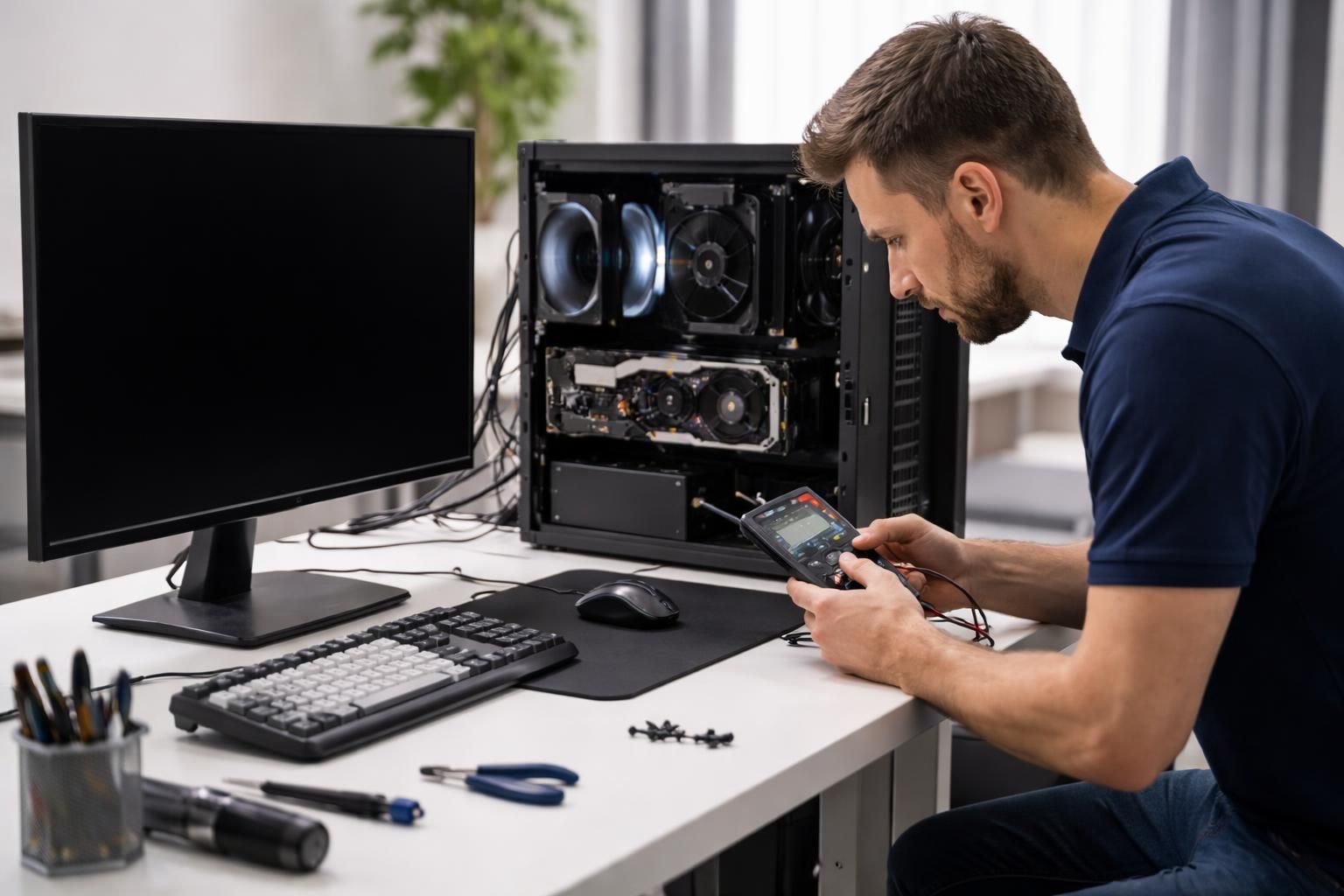
Écran noir : panne GPU ou écran ? diagnostic simple
Face à un écran noir, l’angoisse monte rapidement. S’agit-il d’une panne de la carte graphique, d’un problème d’alimentation ou d’un écran défaillant ? Les analyses doivent être menées avec méthode pour identifier la source du problème. Une situation que rencontrent de nombreux utilisateurs avec un problème écran sur leur ordinateur, qu’il soit fixe ou portable. Pour déceler la cause d’un diagnostic informatique, il est essentiel de suivre une série de vérifications et tests visibles, avec pour objectif de retrouver un affichage normal en un rien de temps. Les premiers réflexes qui viennent à l’esprit sont d’une simplicité déconcertante, mais peuvent se révéler cruciaux dans la résolution de ce type de panne.
Premiers réflexes pour comprendre un écran noir sur PC
Devant un écran noir, la première réaction doit être méthodique. Dans près de 70 % des cas, une cause matérielle simple est à l’origine du problème (source : IFOP, 2025). La vérification de l’alimentation doit être effectuée en priorité, suivie de l’examen des connexions à l’écran. Des facteurs comme une prise débranchée, un bouton d’écran non enclenché ou un câble mal inséré expliquent la plupart des cas d’absence d’affichage, avec plus de 60 % des diagnostics qui vont dans ce sens. La détection de signes de vie — ventilateur tournant, LED allumées, sons de démarrage — aide à cibler si la source du problème provient de l’affichage ou de la machine elle-même.
Les signes vitaux : comprendre les indications de votre PC
Avant toute autre chose, il est important de prêter attention aux signes émis par votre ordinateur. Si le ventilateur est en marche et que des LED s’allument, cela indique que l’alimentation fonctionne, mais cela ne veut pas dire que l’affichage est garanti. Les éléments à vérifier englobent :
- Le fonctionnement du moniteur, en s’assurant que le voyant d’alimentation de l’écran est allumé.
- La connexion de l’écran : vérifier que le câble est bien en place.
- Tester un autre câble HDMI ou DisplayPort pour écarter tout doute.
- Connecter l’écran à un second ordinateur pour voir s’il fonctionne.
Ce premier diagnostic est essentiel, car il peut faire la différence entre un dépannage simple à domicile et une intervention technique plus complexe.
Tests d’alimentation et câblage : la base de tout dépannage PC
Avant d’explorer des solutions logicielles, il est primordial de procéder à un examen minutieux de l’écran et du bloc d’alimentation du PC. Environ 25 % des cas d’ordinateurs qui ne démarrent pas sont dus à un câble secteur débranché ou un chargeur hors service. Voici des gestes simples à appliquer :
- Vérifiez que le voyant d’alimentation de l’écran est actif.
- Testez avec un autre câble HDMI ou un autre port sur le mur.
- Branchez le moniteur sur un autre PC pour confirmer l’état de l’écran.
- Si votre matériel est un portable, démarrez avec la batterie seule, puis sur secteur.
Si le voyant reste éteint, cela pourrait évoquer un problème d’alimentation ou de composant interne. En revanche, afficher un signal sur un écran externe indique fréquemment un souci lié à l’écran intégré ou à la connectique.
Récipient de dépannage : aller au-delà des vérifications de base
Il est essentiel de souligner que lorsque les tests de base ne donnent pas de résultats concluants, il peut être nécessaire de faire appel à un professionnel pour un dépannage PC. En effet, un écran noir persistant nécessite souvent des étapes plus complexes comme une réinitialisation du BIOS ou des tests internes concernant la carte graphique.
Diagnostic écran noir au démarrage : méthodes simples et précises
Si le problème d’écran noir persiste malgré la vérification matérielle, il est temps de passer à des méthodes informatiques plus avancées. L’utilisation de raccourcis clavier pour tenter de réveiller ou réinitialiser l’affichage est une bonne idée. Les combinaisons suivantes se révèlent souvent utiles :
- Windows + P : permet de changer le mode d’affichage.
- Ctrl + Alt + Suppr : ouvre le gestionnaire des tâches, souvent suffisant pour relancer l’interface graphique.
Si aucune image n’apparaît, même avec un redémarrage du système, on peut envisager une réinitialisation du BIOS. Cela nécessite de retirer la pile bouton sur un PC fixe ou de retirer la batterie sur un portable avant de redémarrer la machine. Cette action peut réinitialiser la carte mère en cas d’erreur critique, jouant ainsi un rôle clé dans le dépannage.
Inspecter les composants internes : RAM et carte graphique
Dans des cas fréquents où l’écran reste noir, des bips ou des voyants inhabituels peuvent indiquer un problème de RAM ou de carte graphique défaillante. Pour un PC fixe, retirer et nettoyer les barrettes mémoire, puis les remettre en place une à une, peut aider à déceler une panne. Parfois, des bips longs suivis de brefs peuvent signaler une connexion de carte graphique défectueuse, un événement relativement courant.
Cas concrets : dépannage réussi ou nécessité d’un expert
Illustrons le propos par des anecdotes. Dans un exemple, un ordinateur portable affiche un écran noir après une chute. Après contrôle du câble et retrait/re-insertion de la RAM, le problème est résolu sans coût. En revanche, un PC fixe affichant un écran noir malgré une réinitialisation du BIOS a nécessité un diagnostic en atelier, révélant une carte graphique hors service, le remplacement coûtant alors 180 €. Cette distinction est frappante, car elle met en lumière les situations où un dépannage à domicile est efficace, contre celles nécessitant une intervention spécialisée.
Quand faire appel à un professionnel ?
Les professionnels interviennent dès qu’il y a un risque de perte de données ou que des réparations requièrent un démontage complexe, comme celui de la carte mère. Les coûts pour un diagnostic en atelier se chiffrent entre 50 et 80 €, incluant la vérification de l’alimentation, de la RAM, de la carte graphique et éventuellement quelques mises à jour logicielles de base.
Optimiser la prévention : limiter les pannes d’écran noir à l’avenir
Prévenir un problème affichage est tout à fait possible avec des réflexes adaptés. La majorité des pannes d’écran noir peuvent être évitées par des gestes simples : un dépoussiérage interne régulier des composants, des mises à jour des pilotes graphiques, et un contrôle annuel des câbles ainsi que de la ventilation de l’ordinateur, en particulier dans des environnements peu aérés. En définitive, effectuer des sauvegardes fréquentes de vos données est également primordial, afin d’éviter la perte en cas de panne majeure ou de défaillance soudaine.
Meilleures pratiques à suivre pour garantir un bon fonctionnement
Voici quelques conseils pratiques pour maintenir la bonne santé de votre système :
- Dépoussiérer régulièrement l’intérieur de l’ordinateur.
- Mise à jour fréquente des pilotes matériels.
- Contrôle annuel de l’alimentation et des câbles.
- Sauvegarde régulière des données importantes.
- Test de chaque composant de façon isolée en cas d’échec d’affichage.
Comparaison des coûts de diagnostic en atelier
Il est judicieux de savoir à quoi s’attendre en termes de coûts lorsqu’un professionnel est impliqué. Voici un tableau qui résume les prix typiques d’un diagnostic en fonction des types d’interventions :
| Type de diagnostic | Coût (€) | Services inclus |
|---|---|---|
| Diagnostic de base | 50 – 80 € | Contrôle de l’alimentation, test de la RAM, vérification de la carte graphique |
| Diagnostic avancé | 80 – 120 € | Tests internes de cartes, inspection des connexions internes, réinstallation logicielle |
| Réparation de composant | À partir de 180 € | Remplacement de carte graphique ou de carte mère, si nécessaire |
Questions courantes sur les pannes d’écran noir
Enfin, il peut être utile de connaître quelques questions couramment posées concernant les pannes d’écran noir :
- Comment savoir si le problème vient de l’écran ou du PC ? Testez l’écran sur un autre ordinateur ou inversement.
- Quels sont les raccourcis clavier à utiliser en cas d’écran noir ? Les combinaisons Windows + P et Ctrl + Alt + Suppr peuvent aider.
- Quelles causes fréquentes d’un écran noir après une mise à jour Windows ? Cherchez un pilote graphique incompatible ou une mise à jour corrompue.
- Quand consulter un professionnel ? Si l’écran noir persiste après des vérifications basiques, il est préférable de se tourner vers un expert.
- Quel est le coût moyen d’un diagnostic PC en 2025 ? Entre 50 et 80 € pour un diagnostic complet.